
쓰는 순서
화면에서 이렇게 진행됩니다
01
기본 정보 입력
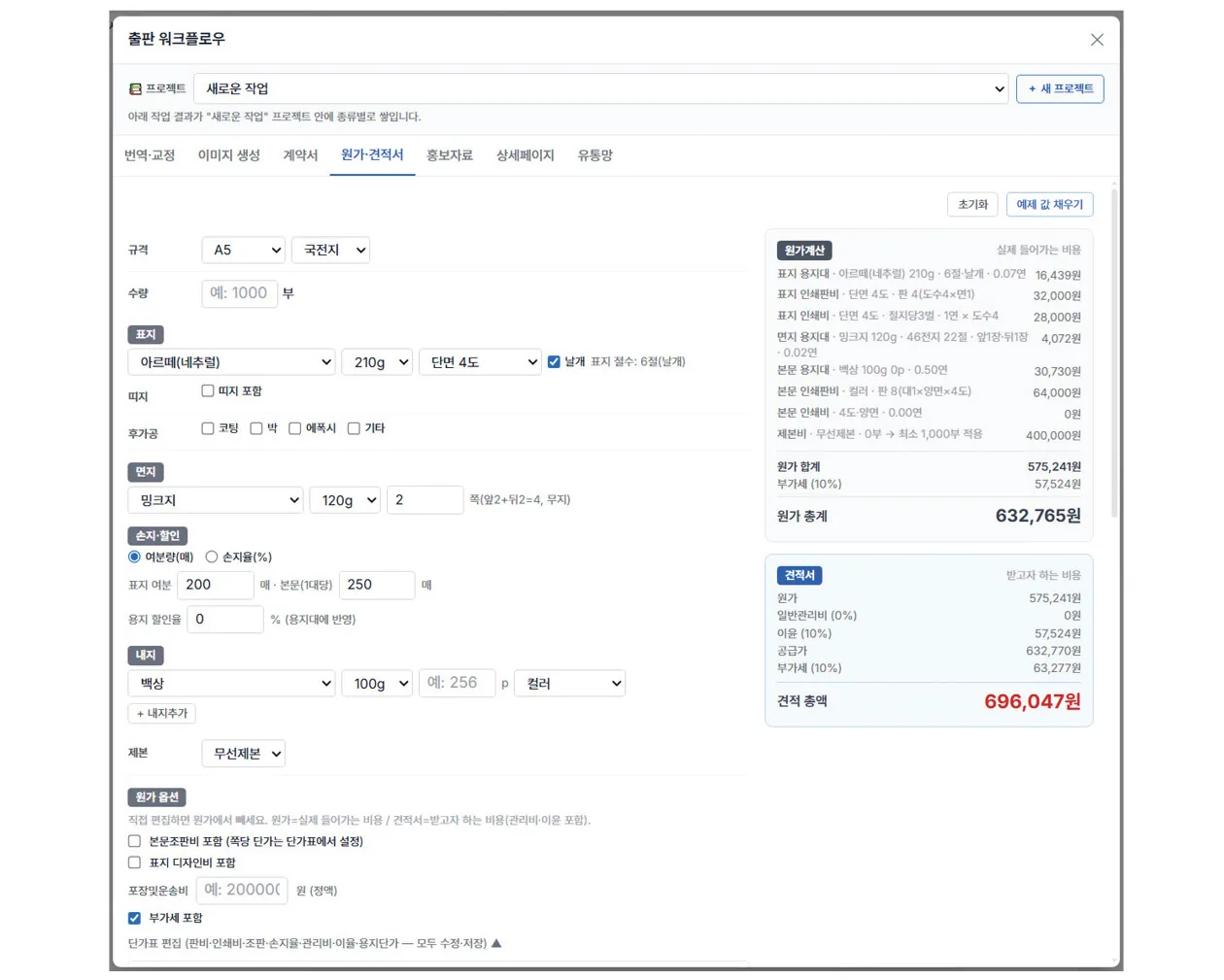
판형(A4·A5·B5·국판·신국판·46판·46배판·직접 입력)과 제작 수량.
02
표지·후가공 선택
표지 용지와 평량, 인쇄 방식과 도수, 코팅·박·에폭시 같은 후가공.
03
면지 · 내지 설정
면지와 내지의 용지·평량·페이지 수·인쇄 방식(2+2, 4+4 등)을 각각 넣습니다.
04
손지(여분) · 용지 할인율
표지·내지 여분 매수와 용지 할인율을 넣으면 계산에 그대로 반영됩니다.
05
제본 방식 선택
무선·양장(하드커버) 등 제본 단가와 코팅·박·에폭시 후가공 단가.
06
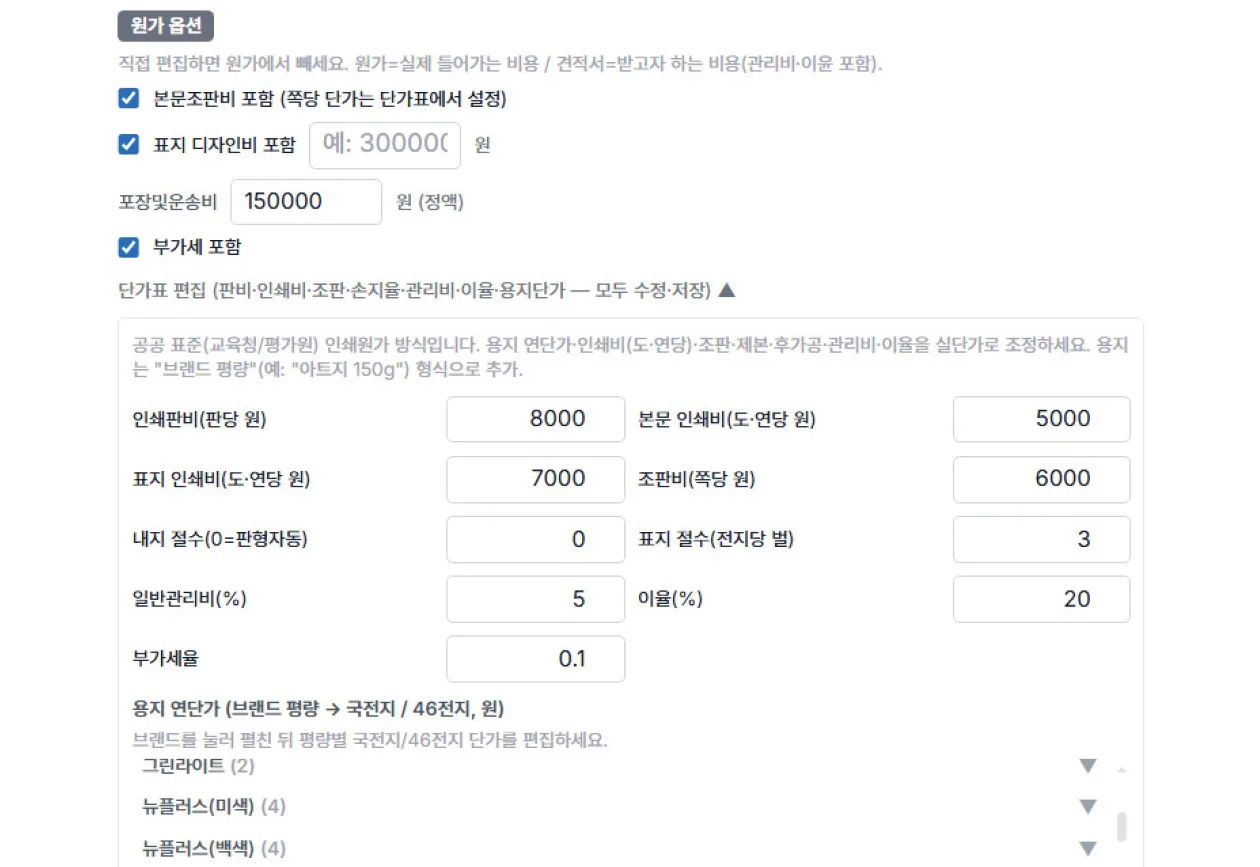
원가 옵션 입력
디자인·편집·물류 등 나머지 원가 항목을 넣습니다.
07
출판사 · 수신처 정보
견적서 표지에 들어갈 출판사 정보와 수신처. 입력해 두면 다음 견적서에 자동으로 반영됩니다.
08
견적서 생성
화면 오른쪽의 원가 결과를 확인하고 [견적서] 를 누릅니다.
09
내려받기 · 저장
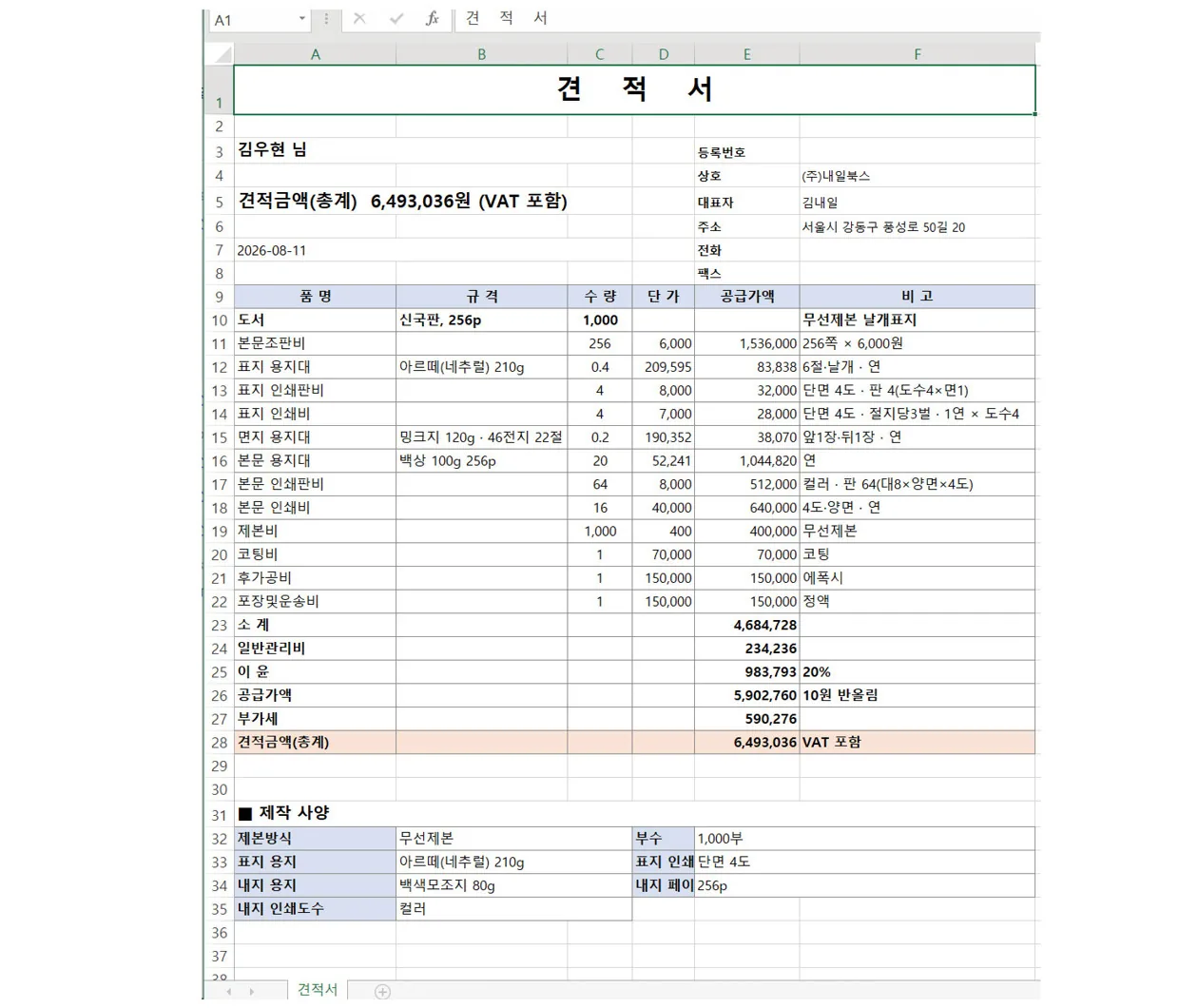
정식 견적서를 엑셀(.xlsx)로 받아 그대로 보냅니다.
실제 화면
제품에서 그대로 캡처한 화면입니다
산출물
손에 남는 것
- 원가 내역(화면 실시간 계산)
- 정식 견적서 엑셀(.xlsx)
화면 계산기와 엑셀 견적서가 같은 계산 코드를 씁니다. 한쪽만 고쳐 합계가 어긋나는 일이 없도록 항목 구성까지 맞춰 두었습니다. 용지 단가표는 설정에서 바꿀 수 있습니다.
이어지는 작업
다른 기능
한글·워드·PDF 원고를 원본 서식 그대로 번역하고 교정합니다. 결과는 워드와 한글(.hwpx) 두 형식, 교정 표시본까지.
기능 02출판계약서 작성출판권 설정계약서부터 오디오북 계약까지 표준계약서 10종. 기본 정보와 서명 정보를 넣으면 서명란까지 채워집니다.
기능 04이미지 생성표지·삽화·홍보 이미지를 설명이나 원고로 생성합니다. "글자를 지워 줘"처럼 말로 고쳐 다시 만들 수 있습니다.
기능 05도서 홍보자료서지정보·카피·책소개·서평·추천사·본문 인용을 원고에서 뽑아 하나의 문서로. 표지 3D 목업도 함께 만듭니다.
기능 06상세페이지 제작레이아웃 12종·색 7종에서 고르고, 넣을 항목을 체크하면 항목별 이미지를 생성해 상세페이지 한 장으로 합칩니다.
기능 07출판유통통합전산망서지정보와 표지·상세페이지를 유통망에 대신 입력하고, 서점별 판매량·재고를 조회해 표로 정리합니다.