
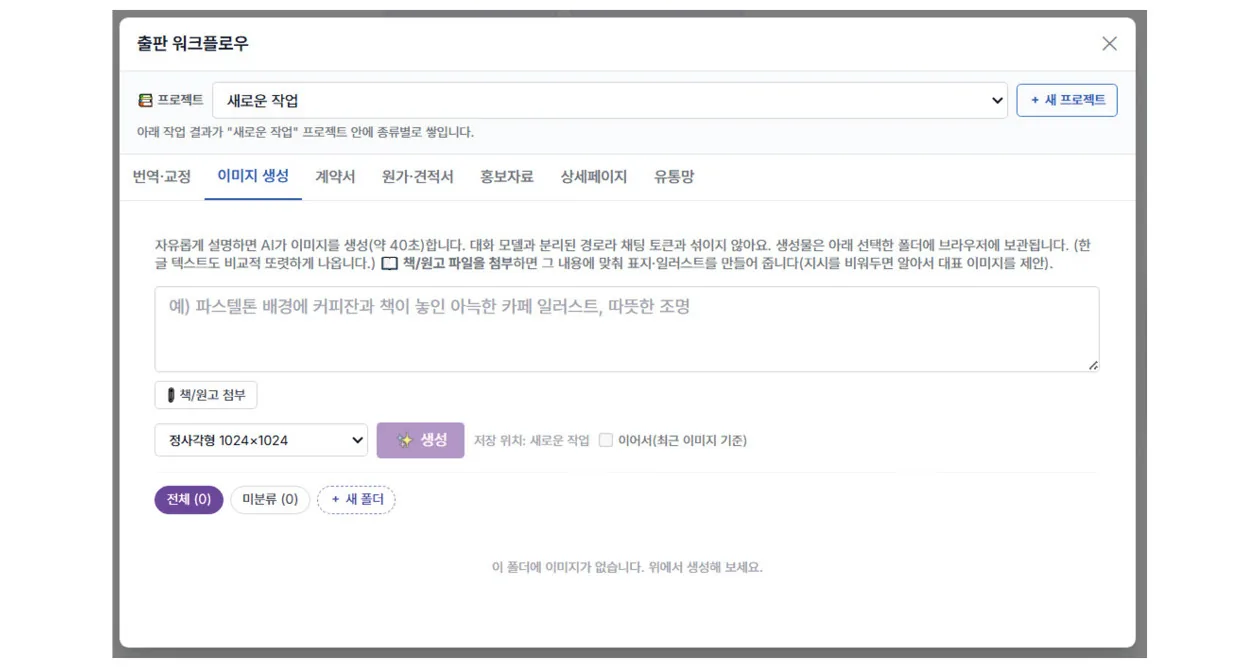
쓰는 순서
화면에서 이렇게 진행됩니다
01
이미지 생성 열기
상단 메뉴에서 [이미지 생성] 을 누릅니다.
02
원고 첨부(선택)
PDF·워드·한글 원고나 책 파일을 첨부하면 본문을 읽어 이미지 설명을 만듭니다. 설명 없이 책만 올려도 됩니다.
03
이미지 설명 입력
예: "파스텔톤 배경에 커피잔과 책이 놓인 아늑한 카페 일러스트, 따뜻한 조명".
04
크기 선택
표지·카드뉴스·포스터·배너 등 쓰임에 맞는 비율과 크기를 고릅니다.
05
생성 실행
생성 중 상태가 표시됩니다. 화면을 새로고침해도 작업이 이어집니다.
06
결과 관리 · 재생성
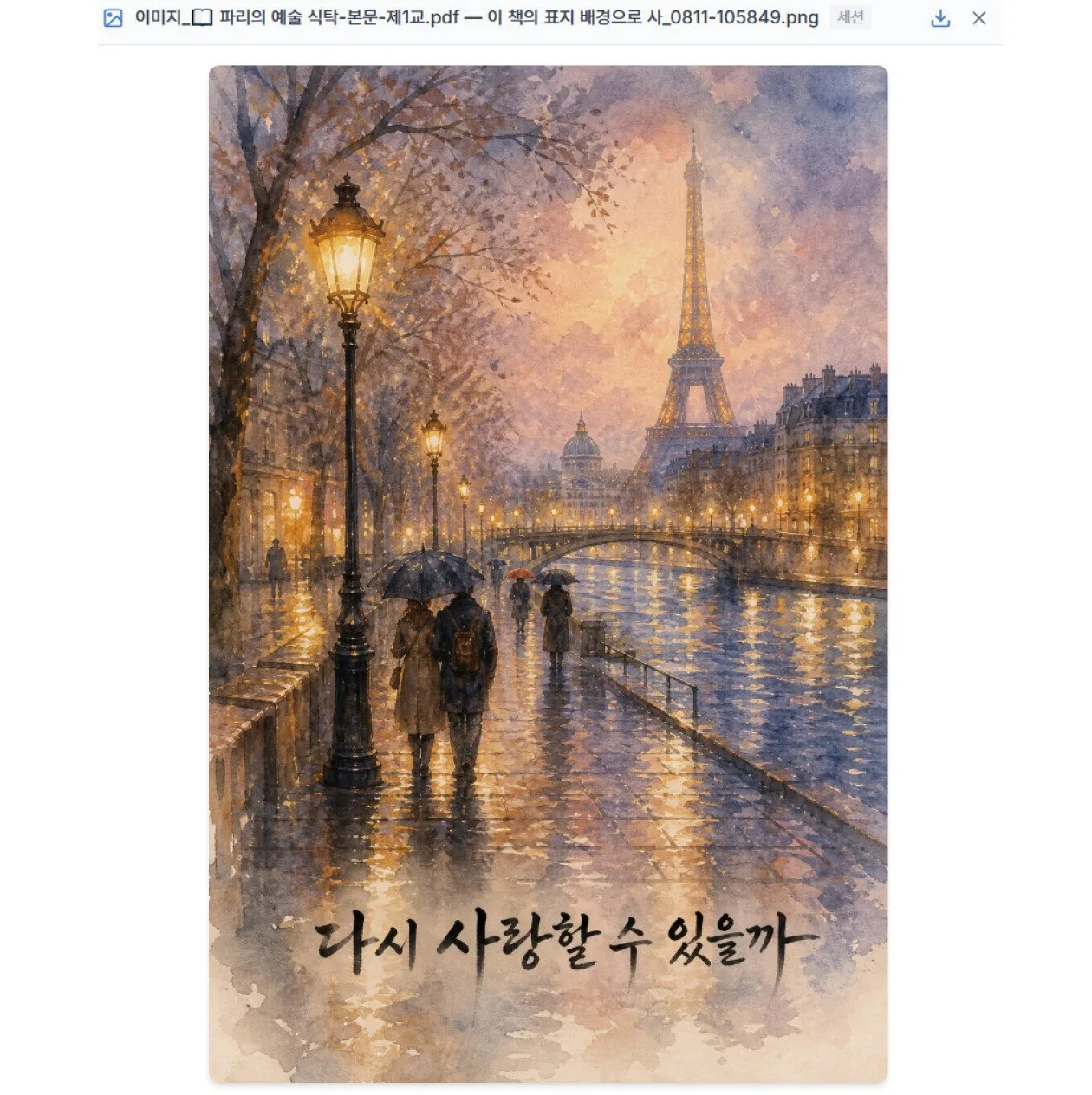
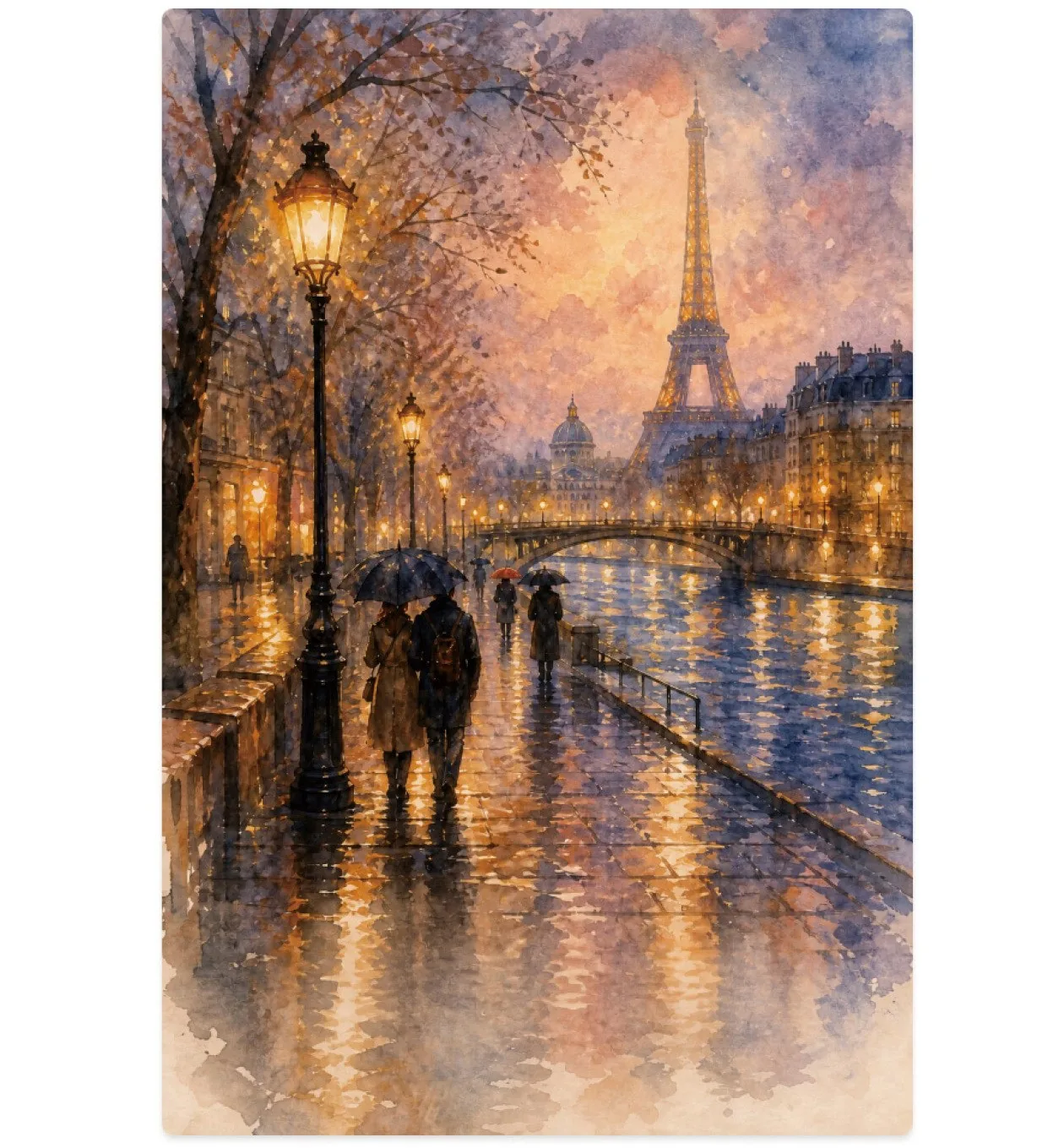
내려받기, 프로젝트 폴더로 이동, 삭제. 마음에 안 들면 설명을 고쳐 다시 만들고, "앞서 만든 그림에서 글자를 지워 줘"처럼 이어서 고칠 수 있습니다.
실제 화면
제품에서 그대로 캡처한 화면입니다
선택지
고를 수 있는 것
| 기본 크기 | 정사각형 1024×1024 · 세로 1024×1536 · 가로 1536×1024 |
|---|---|
| 큰 크기 | 정사각형 2048×2048 · 세로 2048×3072 · 가로 3072×2048 |
| 초대형 | 정사각형 4096×4096 |
| 보관 | 생성 이미지는 프로젝트(책)별 갤러리에 쌓입니다 |
산출물
손에 남는 것
- 이미지 파일(PNG)
- 프로젝트별 이미지 갤러리
알아 두실 점
2048 이상 크기는 생성 엔진이 지원하는 크기(1024·1536)로 만든 뒤 요청한 크기로 확대합니다. 인쇄용 표지처럼 최종 해상도가 중요한 작업은 확대본임을 감안해 쓰십시오.
2048 이상 크기는 생성 엔진이 지원하는 크기(1024·1536)로 만든 뒤 요청한 크기로 확대합니다. 인쇄용 표지처럼 최종 해상도가 중요한 작업은 확대본임을 감안해 쓰십시오.
이어지는 작업
다른 기능
기능 01번역 · 교정 및 교열
한글·워드·PDF 원고를 원본 서식 그대로 번역하고 교정합니다. 결과는 워드와 한글(.hwpx) 두 형식, 교정 표시본까지.
기능 02출판계약서 작성출판권 설정계약서부터 오디오북 계약까지 표준계약서 10종. 기본 정보와 서명 정보를 넣으면 서명란까지 채워집니다.
기능 03원가계산 및 견적서판형·용지·도수·제본·후가공을 입력하면 원가가 실시간으로 계산되고, 정식 견적서를 엑셀로 내려받습니다.
기능 05도서 홍보자료서지정보·카피·책소개·서평·추천사·본문 인용을 원고에서 뽑아 하나의 문서로. 표지 3D 목업도 함께 만듭니다.
기능 06상세페이지 제작레이아웃 12종·색 7종에서 고르고, 넣을 항목을 체크하면 항목별 이미지를 생성해 상세페이지 한 장으로 합칩니다.
기능 07출판유통통합전산망서지정보와 표지·상세페이지를 유통망에 대신 입력하고, 서점별 판매량·재고를 조회해 표로 정리합니다.